
Installation et Configuration d'un Serveur Jellyfin
Présentation du Projet
Ce guide détaille l'installation et la configuration de Jellyfin, un serveur multimédia open-source, sur un Dell PowerEdge T420 fonctionnant sous Ubuntu. Ce serveur est optimisé pour la gestion et la diffusion de contenus multimédias, avec une prise en charge du transcodage matériel via une carte graphique Radeon RX 550 et un stockage organisé sur plusieurs disques.
Configuration Matérielle Utilisée
| Composant | Détails |
|---|---|
| Serveur | Dell PowerEdge T420 |
| Système d’exploitation | Ubuntu (dernière version stable) |
| Carte Graphique | Radeon RX 550 (pour le transcodage matériel) |
| Stockage | 1 disque de 2 To + 2 disques de 2,4 To |
| Gestion du réseau | Accès via IP locale + Reverse Proxy Nginx pour HTTPS |
Étape 1 : Préparation du Serveur
1.1 Mise à jour du système
1.2 Vérification et montage des disques
Vérifiez les disques disponibles avec :
Ajoutez-les au fichier /etc/fstab pour un montage automatique :
Exemple de montage des disques :
Appliquez les changements :
Étape 2 : Installation de Jellyfin
Ajoutez le dépôt officiel et installez Jellyfin :
Démarrez et activez Jellyfin :
Étape 3 : Configuration Réseau et Sécurité
Jellyfin utilise le port 8096 pour HTTP et le port 8920 pour HTTPS.
Ouvrir ces ports si vous utilisez un pare-feu :
3.11Configuration Reversede Proxy NginxCaddy pour HTTPSJellyfin
Ajoutez unle fichier de configuration Nginxde Caddy :
Ajoutez la configuration suivante (remplacez jellyfin.mondomaine.com par votre domaine) :
Activez la configuration et redémarrez Nginx :
Étape 4 : Configuration du Transcodage Matériel avec la Radeon RX 550
4.1 Installation des pilotes AMD
Vérifiez si la carte est bien détectée :
4.2 Activation du transcodage matériel dans Jellyfin
- Accédez à l’interface Jellyfin via
http://<IP_SERVEUR>:8096 - Allez dans :
Tableau de bord > Lecture > Transcodage - Cochez :
✔ Activer l’accélération matérielle
✔ Activer VA-API (pour AMD)
✔ Autoriser la conversion des sous-titres
Redémarrez Jellyfin :
Étape 5 : Organisation des Bibliothèques et Gestion des Utilisateurs
Ajoutez vos bibliothèques via Tableau de bord > Bibliothèques > Ajouter, en sélectionnant les chemins /mnt/media1/ et /mnt/media2/.
Ajoutez des comptes utilisateurs via Tableau de bord > Utilisateurs, avec des permissions personnalisées.
Étape 6 : Configuration Initiale de Jellyfin
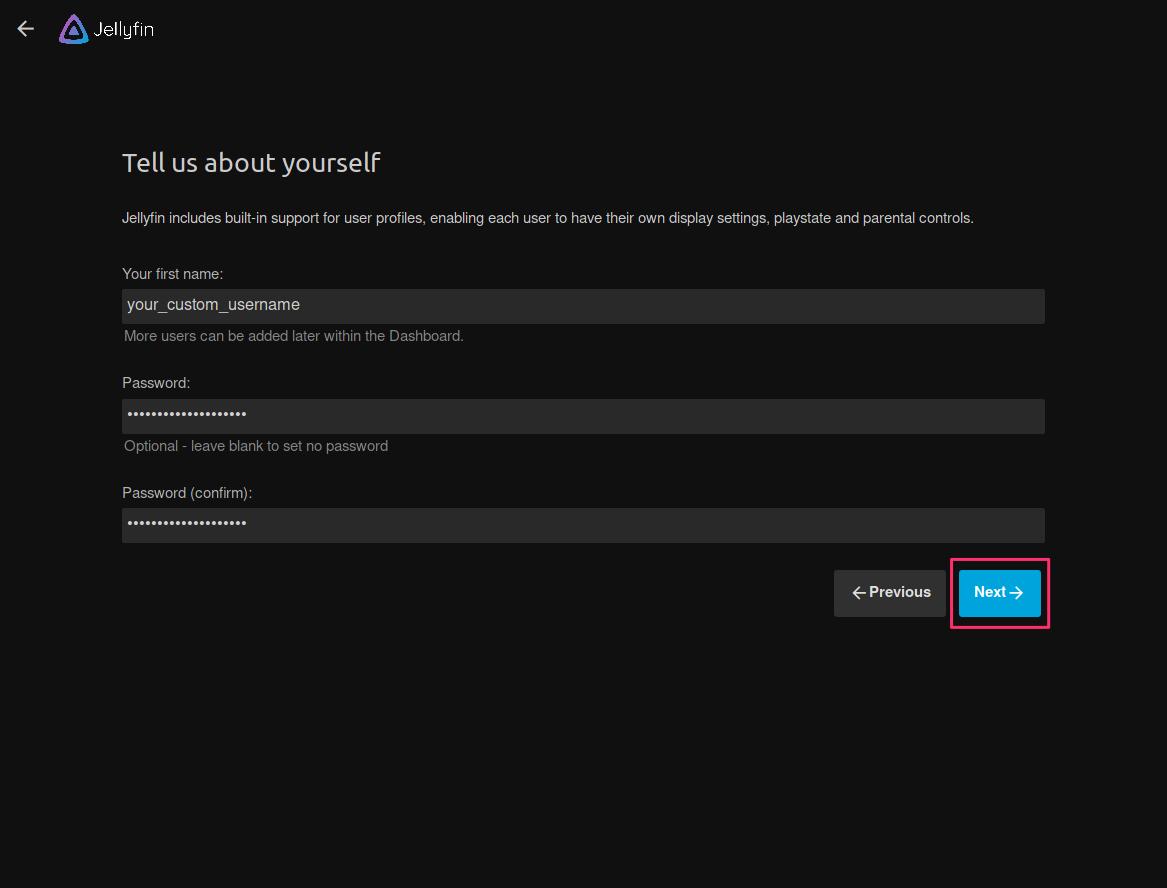
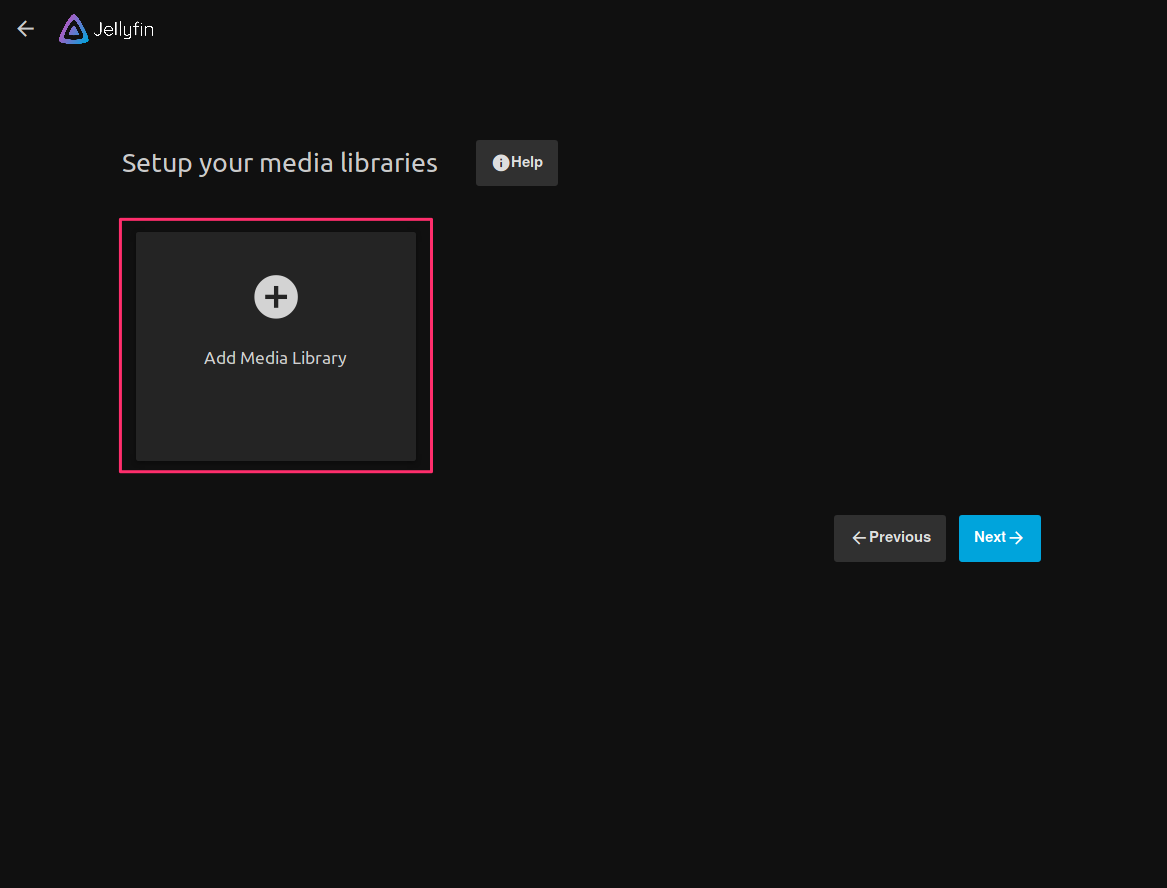
Lors de la première connexion à http://<IP_SERVEUR>:8096, un assistant de configuration vous guidera :
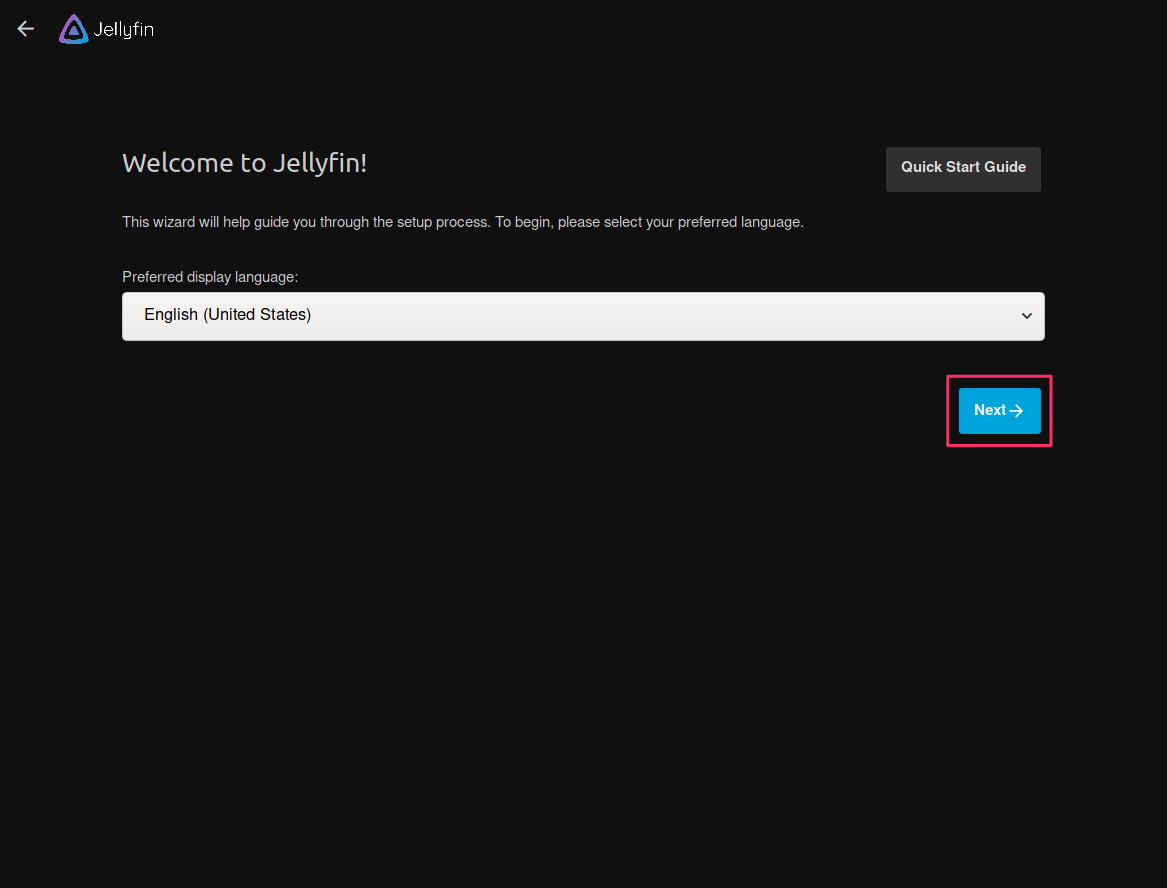
- Langue : Sélectionnez la langue de l'interface.
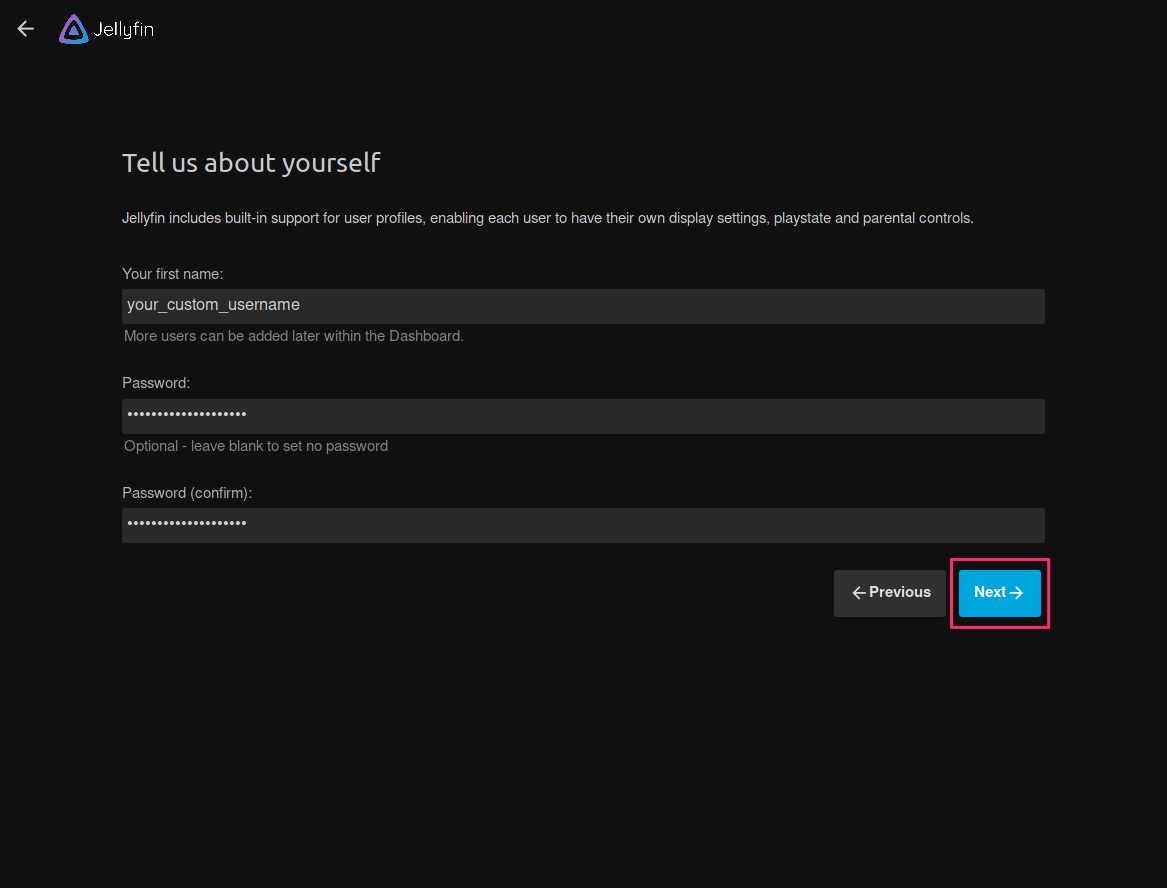
- Compte Administrateur : Créez un compte avec un nom d'utilisateur et un mot de passe sécurisé.
- Bibliothèques : Ajoutez vos médias en sélectionnant les dossiers contenant vos films, séries et musiques.
Métadonnées: Configurez les options de téléchargement des métadonnées et des images pour vos médias.Accès à Distance: Si vous souhaitez accéder à Jellyfin depuis l’extérieur, assurez-vous que les ports sont ouverts et configurez votre routeur.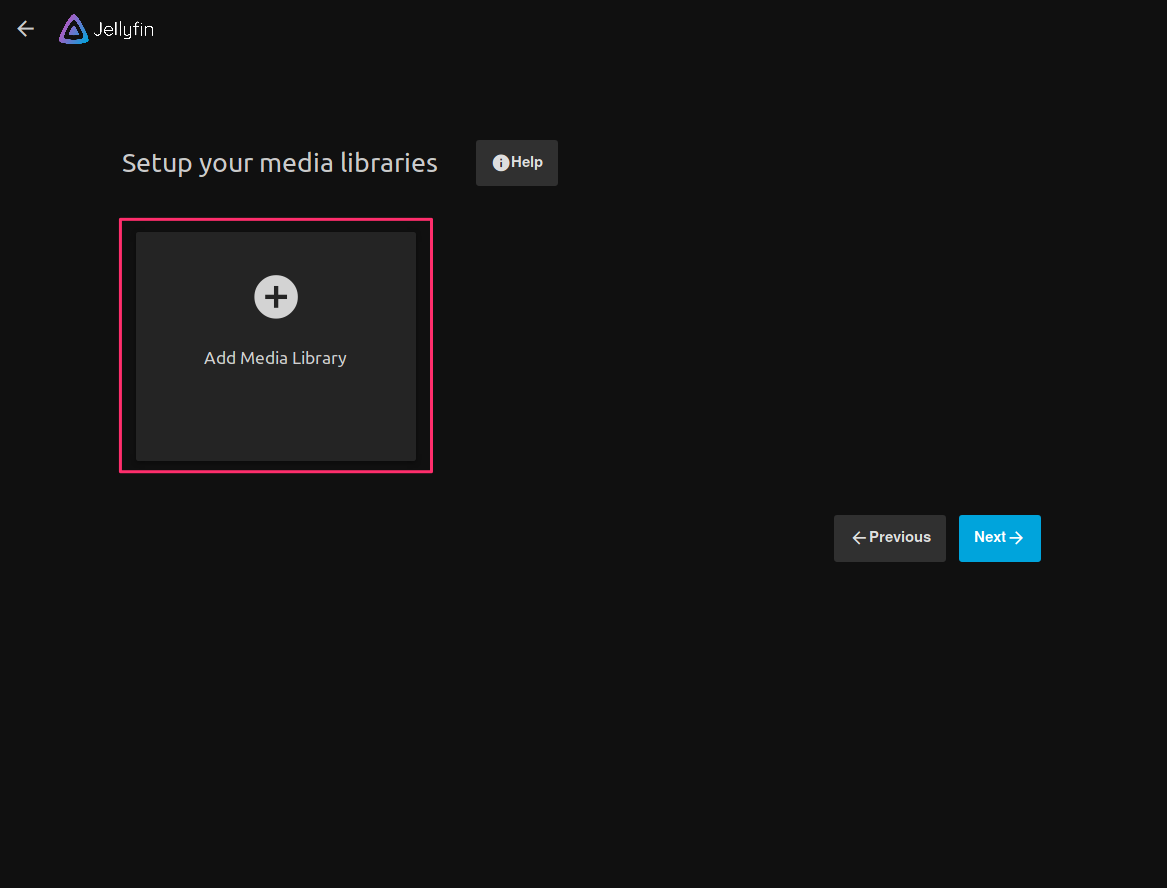
Étape 7 : Tests et Optimisations
Testez Jellyfin depuis :✔ Un PC/Mac (http://<IP_SERVEUR>:8096)✔ Un téléphone / tablette (via l'application Jellyfin)✔ Une TV connectée / Fire Stick / Apple TV
Optimisations :
Activer le cache des vignettespour améliorer la navigation.Limiter le transcodage automatiquesi le serveur est sous forte charge.Configurer un mode sombre / thèmepour une meilleure expérience utilisateur.