
Installation et Configuration d'un Serveur Jellyfin
Présentation du Projet
Ce guide détaille l'installation et la configuration de Jellyfin, un serveur multimédia open-source, sur un Dell PowerEdge T420 fonctionnant sous Ubuntu. Ce serveur est optimisé pour la gestion et la diffusion de contenus multimédias, avec une prise en charge du transcodage matériel via une carte graphique Radeon RX 550 et un stockage organisé sur plusieurs disques.
Configuration Matérielle Utilisée
| Composant | Détails |
|---|---|
| Serveur | Dell PowerEdge T420 |
| Système d’exploitation | Ubuntu (dernière version stable) |
| Carte Graphique | Radeon RX 550 (pour le transcodage matériel) |
| Stockage | 1 disque de 2 To + 2 disques de 2,4 To |
| Gestion du réseau | Accès via IP locale + Reverse Proxy Nginx pour HTTPS |
Étape 1 : Préparation du Serveur
1.1 Mise à jour du système
sudo apt update && sudo apt upgrade -yÉtape 2 : Installation de Jellyfin
Ajoutez le dépôt officiel et installez Jellyfin :
sudo apt install curl gnupg -y curl -fsSL https://repo.jellyfin.org/debian/jellyfin_team.gpg.key | sudo gpg --dearmor -o /usr/share/keyrings/jellyfin-archive-keyring.gpg echo "deb [signed-by=/usr/share/keyrings/jellyfin-archive-keyring.gpg] https://repo.jellyfin.org/debian $(lsb_release -cs) main" | sudo tee /etc/apt/sources.list.d/jellyfin.list sudo apt update sudo apt install jellyfin -yDémarrez et activez Jellyfin :
sudo systemctl start jellyfin sudo systemctl enable jellyfinÉtape 3 : Configuration Réseau et Sécurité
Jellyfin utilise le port 8096 pour HTTP et le port 8920 pour HTTPS.
Ouvrir ces ports si vous utilisez un pare-feu :
sudo ufw allow 8096/tcp sudo ufw allow 8920/tcp3.1Configuration de Caddy pour Jellyfin
Ouvrez le fichier de configuration de Caddy :
sudo nano /etc/caddy/CaddyfileAjoutez la configuration suivante (remplacez jellyfin.mondomaine.com par votre domaine) :
jellyfin.mondomaine.com { reverse_proxy localhost:8096 { transport http { tls } header_up X-Real-IP {remote} header_up X-Forwarded-Proto {scheme} header_up X-Forwarded-For {remote} header_up Host {host} } encode gzip }Étape 4 : Configuration du Transcodage Matériel avec la Radeon RX 550
4.1 Installation des pilotes AMD
sudo apt install mesa-va-drivers libva-drm2 libva-x11-2 vainfo -yVérifiez si la carte est bien détectée :
vainfo4.2 Activation du transcodage matériel dans Jellyfin
- Accédez à l’interface Jellyfin via
http://<IP_SERVEUR>:8096 - Allez dans :
Tableau de bord > Lecture > Transcodage - Cochez :
✔ Activer l’accélération matérielle
✔ Activer VA-API (pour AMD)
✔ Autoriser la conversion des sous-titres
Redémarrez Jellyfin :
sudo systemctl restart jellyfinÉtape 5 : Organisation des Bibliothèques et Gestion des Utilisateurs
Ajoutez vos bibliothèques via Tableau de bord > Bibliothèques > Ajouter, en sélectionnant les chemins /mnt/media1/ et /mnt/media2/.
Ajoutez des comptes utilisateurs via Tableau de bord > Utilisateurs, avec des permissions personnalisées.
Étape 6 : Configuration Initiale de Jellyfin
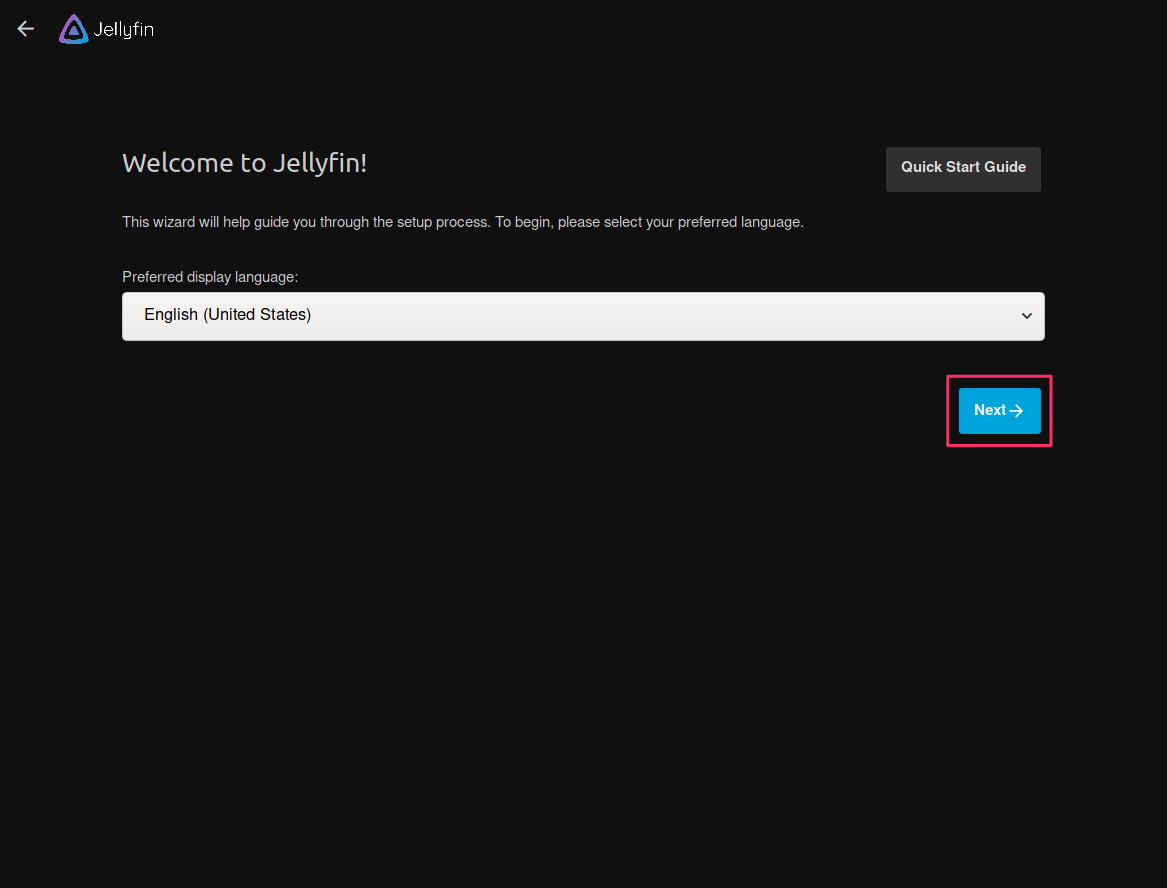
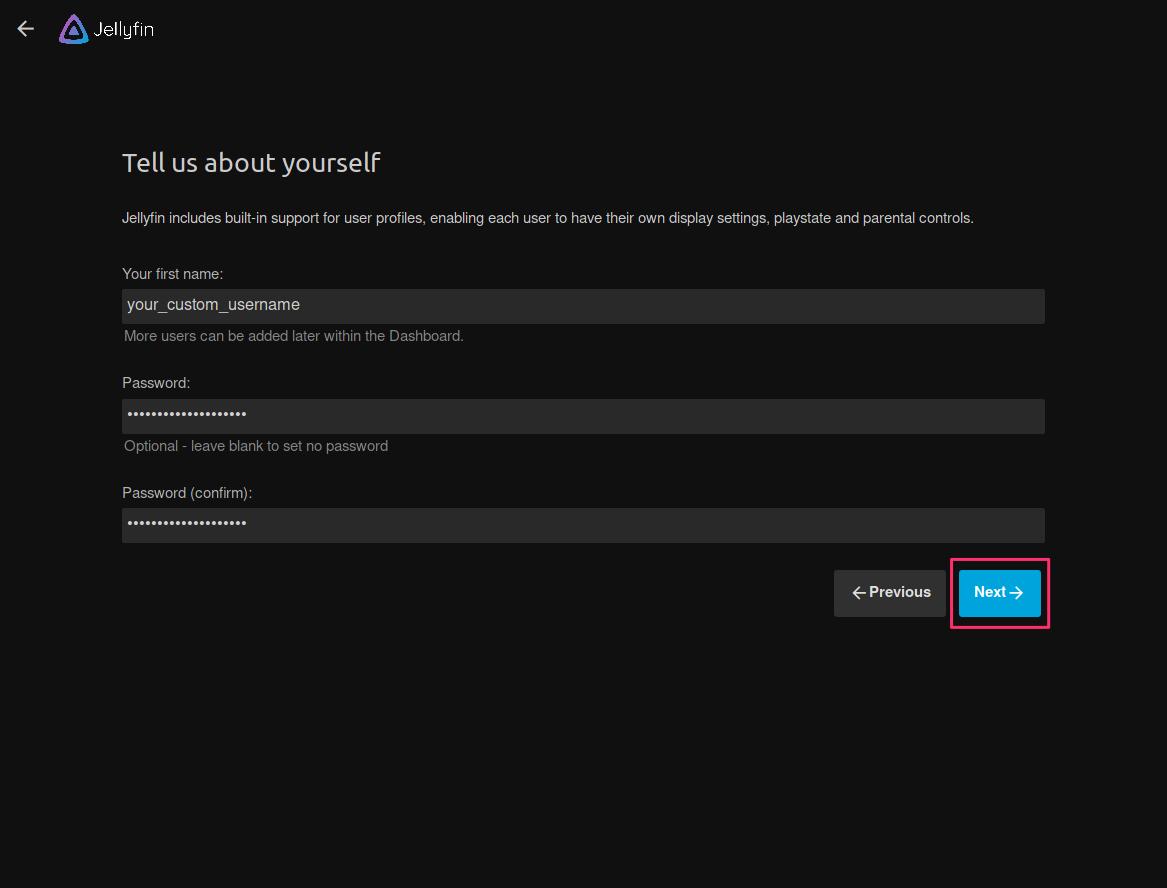
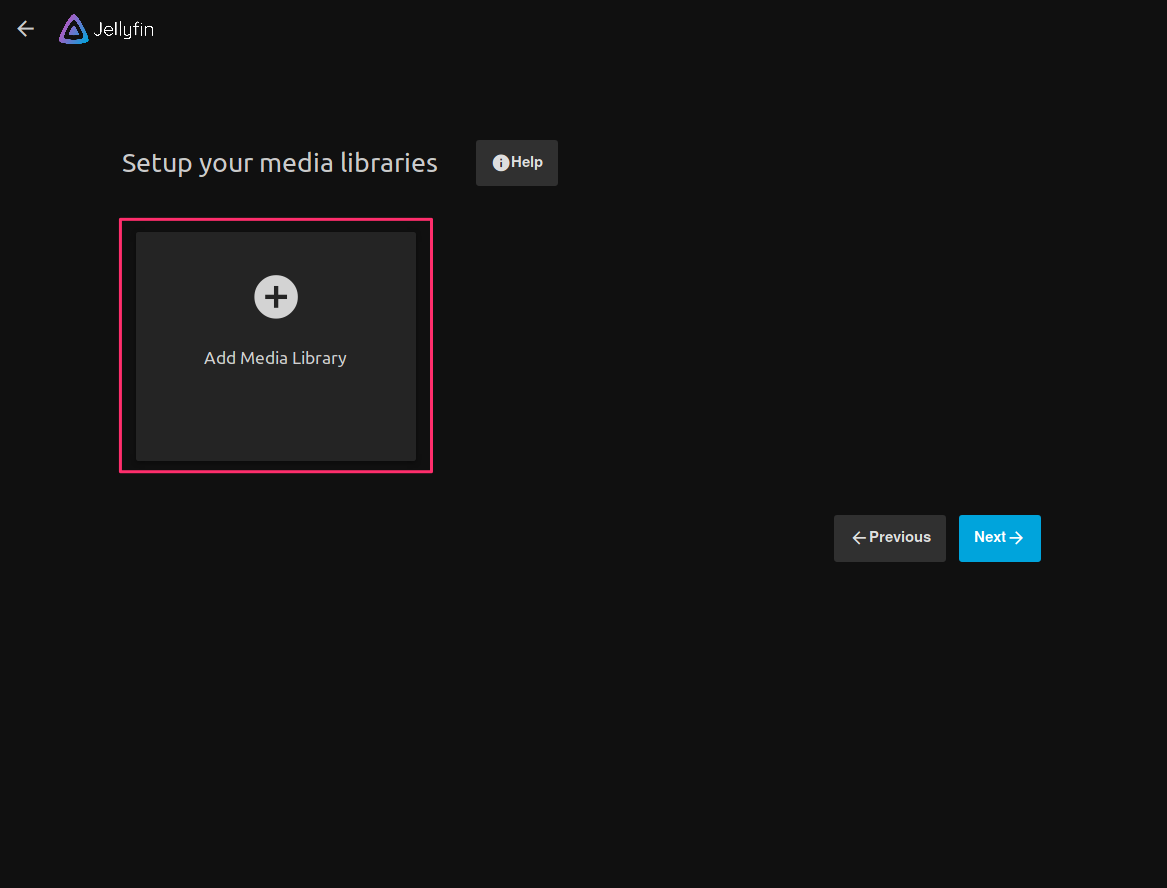
Lors de la première connexion à http://<IP_SERVEUR>:8096, un assistant de configuration vous guidera :
- Langue : Sélectionnez la langue de l'interface.
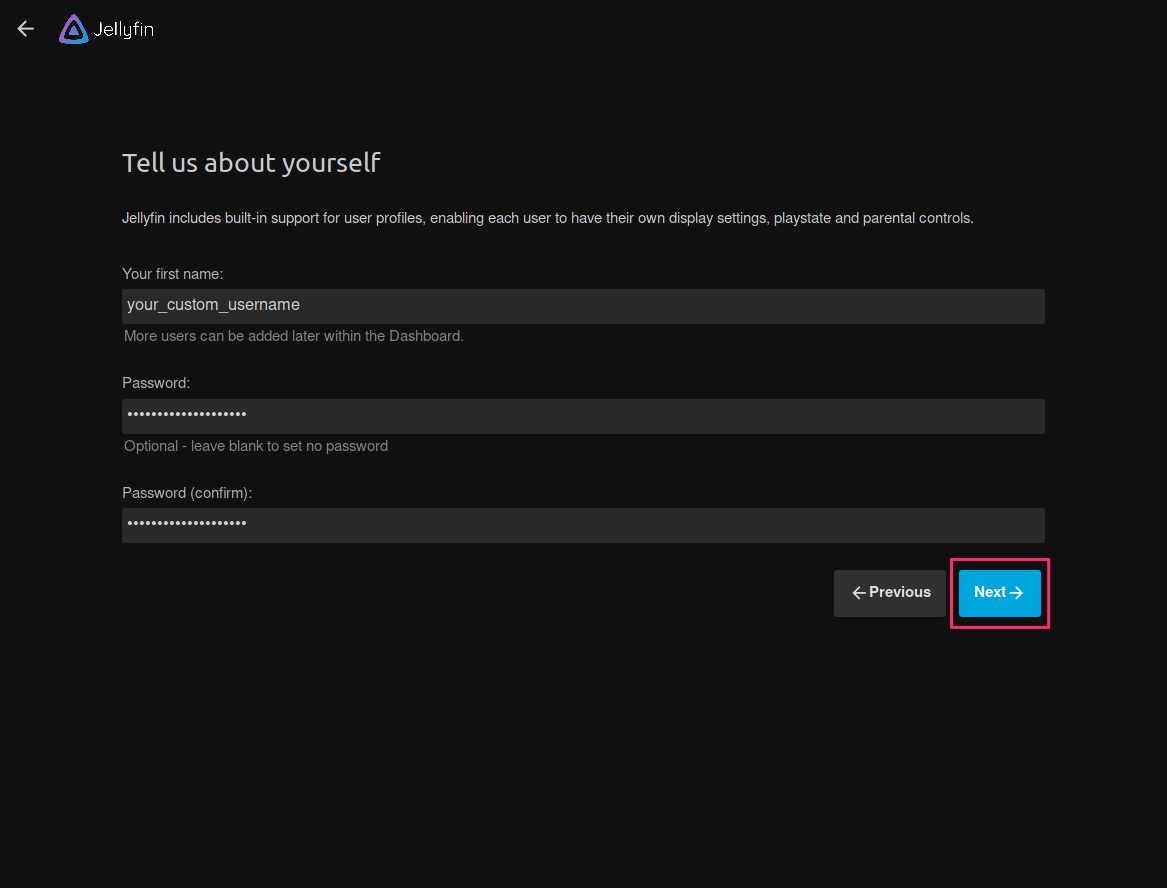
- Compte Administrateur : Créez un compte avec un nom d'utilisateur et un mot de passe sécurisé.
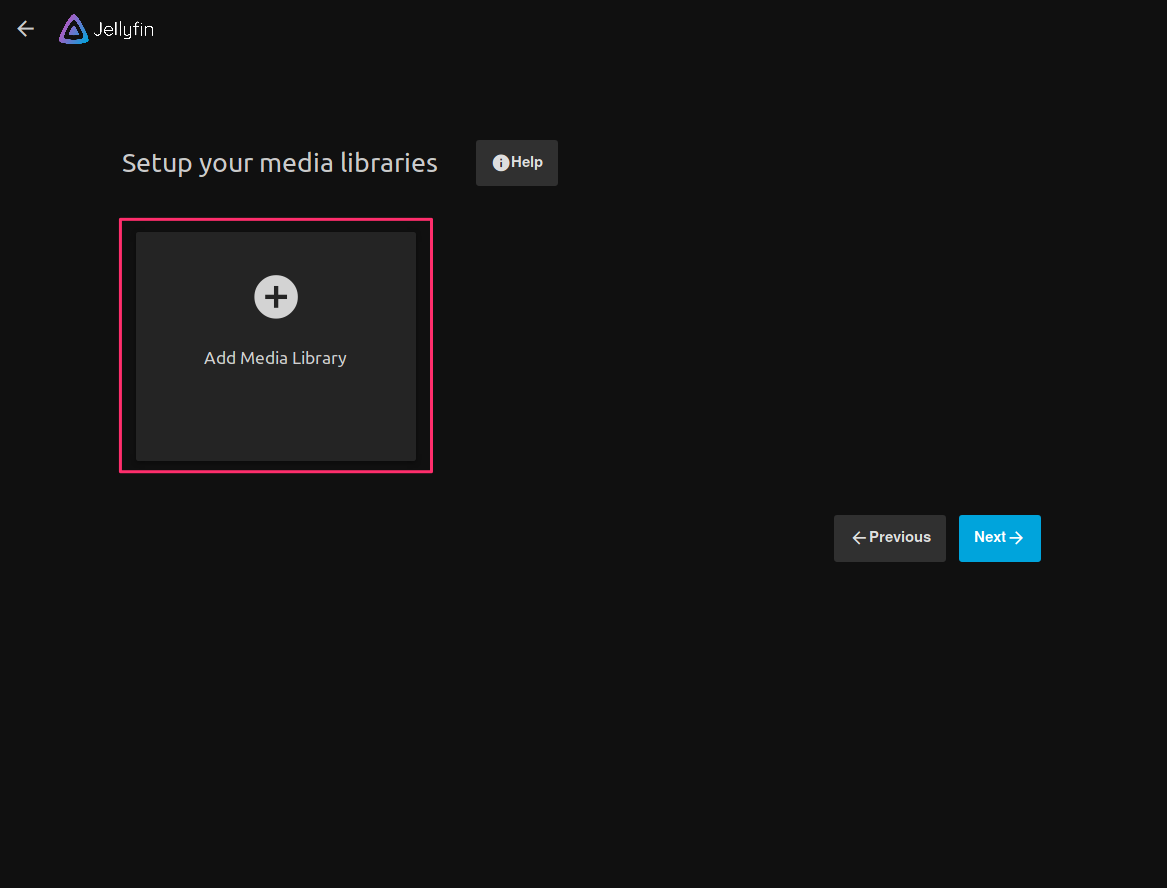
- Bibliothèques : Ajoutez vos médias en sélectionnant les dossiers contenant vos films, séries et musiques.
Pas de commentaires