
Nouvelle page
Introduction :
Ce guide détaille les étapes pour installer WordPress sur un serveur Ubuntu tout en assurant la sécurisation de MySQL et la configuration du pare-feu pour permettre l'accès via le port HTTP.
Pré-requis :
Étape 1 : Mettre à jour le serveur
Avant de commencer, assurez-vous que votre serveur est à jour :
sudo apt update
sudo apt upgrade -y
Étape 2 : Installer Apache
Apache est le serveur web qui servira les pages de votre site WordPress.
sudo apt install apache2 -y Vérifiez qu'Apache est bien actif :
sudo systemctl status apache2Étape 3 : Installer MySQL
MySQL est utilisé pour stocker les données de WordPress.
sudo apt install mysql-server -yÉtape 4 : Sécuriser MySQL
Il est important de sécuriser MySQL pour protéger vos données :
sudo mysql_secure_installation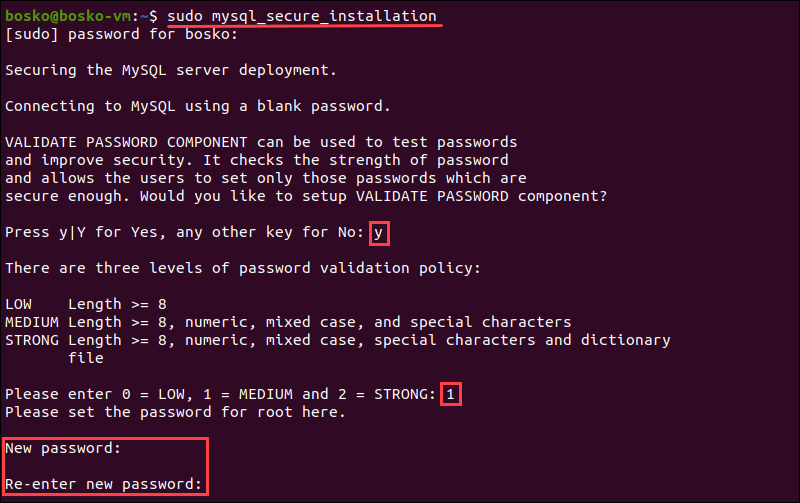
Suivez les étapes suivantes :
Étape 5 : Installer PHP
WordPress utilise PHP pour fonctionner.
sudo apt install php libapache2-mod-php php-mysql -yÉtape 6 : Configurer MySQL pour WordPress
Créez une base de données et un utilisateur MySQL dédié à WordPress.
sudo mysql -u root -pDans MySQL :
CREATE DATABASE deuxiemesite_db;
CREATE USER 'deuxiemesite_user'@'localhost' IDENTIFIED BY 'tonpassword';
GRANT ALL PRIVILEGES ON deuxiemesite_db.* TO 'deuxiemesite_user'@'localhost';
FLUSH PRIVILEGES;
Étape 7 : Télécharger et configurer WordPress
Téléchargez et installez WordPress dans le répertoire web.
cd /var/www/ sudo wget https://wordpress.org/latest.tar.gz sudo tar -xvzf latest.tar.gz sudo mv wordpress /var/www/html/ sudo chown -R www-data:www-data /var/www/html/wordpress sudo chmod -R 755 /var/www/html/wordpressÉtape 8 : Configurer Apache pour WordPress
Créez un fichier de configuration Apache pour WordPress.
sudo nano /etc/apache2/sites-available/wordpress.confAjoutez le contenu suivant :
<VirtualHost *:80> ServerAdmin admin@192.168.0.208 DocumentRoot /var/www/html/wordpress ServerName 192.168.0.208 <Directory /var/www/html/wordpress/> Options FollowSymLinks AllowOverride All Require all granted </Directory> ErrorLog ${APACHE_LOG_DIR}/error.log CustomLog ${APACHE_LOG_DIR}/access.log combined </VirtualHost>Activez le site et les modules nécessaires, puis redémarrez Apache.
sudo a2ensite wordpress.conf sudo a2enmod rewrite sudo systemctl restart apache2Étape 9 : Configurer le pare-feu UFW pour ouvrir le port 80
Vérifiez l'état du pare-feu et ouvrez le port 80 pour permettre l'accès HTTP.
sudo ufw status sudo ufw allow 80/tcp sudo ufw statusÉtape 10 : Finaliser l'installation de WordPress
Accédez à l'interface de configuration WordPress via l'adresse IP de votre serveur dans un navigateur : http://192.168.0.208. Suivez les instructions pour configurer votre site.
Étape 11 : Sécuriser votre installation WordPress
define('DISALLOW_FILE_EDIT', true); Étape 12 : Désinstaller MySQL si nécessaire
Si vous devez désinstaller MySQL à tout moment :
sudo systemctl stop mysql sudo apt-get remove --purge mysql-server mysql-client mysql-common -y sudo rm -rf /var/lib/mysql sudo rm -rf /etc/mysql sudo apt-get autoremove -y sudo apt-get autoclean1 Installation de Certbot
Commencez par installer Certbot et les extensions nécessaires pour votre serveur web. Voici les commandes typiques :
sudo apt install certbot python3-certbot-apache -y2. Obtention d'un certificat SSL
Générez le certificat pour votre domaine avec la commande suivante :
sudo certbot --apache -d example.com -d www.example.com-
-d example.com -d www.example.com: Spécifie les domaines couverts par le certificat. -
Certbot configurera automatiquement votre serveur web pour utiliser le certificat SSL.
Si vous souhaitez seulement générer le certificat sans configuration automatique :
sudo certbot certonly --standalone -d example.com -d www.example.com3. Test de l'installation
Après l'installation, redémarrez votre serveur web pour appliquer les modifications :
sudo systemctl restart apache2Ensuite, accédez à votre site via https://example.com pour vérifier que le certificat SSL est correctement appliqué.
4. Renouvellement automatique
Let's Encrypt fournit des certificats valables 90 jours. Configurez un renouvellement automatique pour éviter toute interruption :
Ajoutez une tâche cron pour exécuter le renouvellement périodique :
sudo crontab -eAjoutez la ligne suivante pour vérifier et renouveler tous les jours :
0 3 * * * certbot renew --quietVérifiez le bon fonctionnement avec :
sudo certbot renew --dry-run