
Configuration de Windows Deployment Services (WDS)
1. Objectif de la configuration : Mettre en place un serveur WDS pour permettre le déploiement de systèmes d'exploitation Windows via le réseau, ainsi que des environnements de maintenance comme WinPE et Hiren's Boot CD PE.
2. Configuration initiale du serveur WDS
-
Serveur : SRV-PAREFOUINE
-
Domaine : parefouine.local
-
Adresse IP WDS : 192.168.100.205
Étapes détaillées de l'installation de WDS :
-
Installation du rôle WDS :
-
Ouvrir le Gestionnaire de serveur > Ajouter des rôles et fonctionnalités
-
Sélectionner Services de déploiement Windows
-
Cocher les deux rôles : Serveur de transport et Serveur de déploiement
-
Terminer l’installation et redémarrer si nécessaire
-
-
Configuration initiale de WDS :
-
Ouvrir la console Windows Deployment Services (WDS)
-
Clic droit sur le nom du serveur > Configurer le serveur
-
-
Étapes de l'assistant de configuration :
-
Choisir Intégration avec Active Directory (car le serveur fait partie du domaine)
-
Spécifier le dossier de stockage des fichiers WDS (par défaut
C:\RemoteInstall) -
Cocher les options pour répondre aux clients PXE BIOS et UEFI
-
Choisir d’ajouter immédiatement des images ou le faire plus tard
-
-
Finalisation :
-
Le serveur est configuré
-
Le service WDS démarre automatiquement
-
Le dossier
C:\RemoteInstallest créé avec les sous-dossiers nécessaires (Boot, Images, etc.)
-
3. Installation de l'environnement WinPE (Windows PE)
Outils nécessaires :
-
Windows ADK (Assessment and Deployment Kit)
-
Windows PE Add-on for ADK
Étapes de création du WinPE :
-
Installation des outils ADK et WinPE
-
Lancer Deployment and Imaging Tools Environment (en administrateur)
-
Exécuter la commande suivante :
copype amd64 C:\WinPE_amd64-
Le fichier
boot.wimest généré dansC:\WinPE_amd64\media\sources\boot.wim
Ajout dans WDS :
-
Ouvrir la console WDS
-
Clic droit sur Boot Images > Add Boot Image
-
Sélectionner
boot.wim
Utilité : Permet un démarrage en mode ligne de commande pour maintenance ou déploiement personnalisé.
4. Ajout d’une image Gandalf's Windows PE (interface graphique)
Procédure :
-
Télécharger l’ISO Gandalf PE depuis windowsmatters.com
-
Monter l’ISO dans l’explorateur de fichiers
-
Accéder au dossier
sourceset copier le fichierboot.wim -
Dans WDS > clic droit sur Boot Images > Add Boot Image > choisir le
boot.wim
Utilité : Fournit un environnement graphique avec de nombreux outils pour le dépannage système, réseau et disque.
5. Test de démarrage PXE avec Hyper-V
Contexte :
-
VM de test créée dans Hyper-V
-
Carte réseau connectée au même réseau que le serveur WDS
Étapes du test :
-
Configuration de l’ordre de démarrage de la VM : carte réseau en premier
-
Lancement de la VM > Affichage du message PXE : “Press F12”
-
Appui sur F12 pour valider le démarrage réseau
-
Choix de l’image dans le menu PXE WDS (WinPE ou Gandalf)
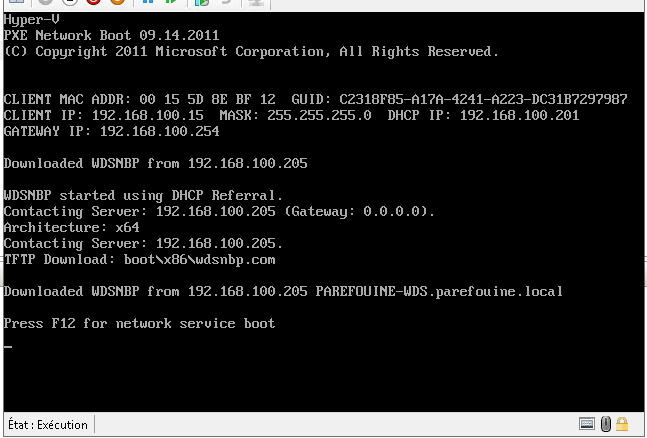
Problème rencontré :
-
PXE Boot Aborted(résolu en appuyant sur F12 au bon moment et en vérifiant que l’image était bien activée dans WDS)
6. Images de démarrage actuellement présentes dans WDS
Liste des images visibles dans la console WDS :
-
Microsoft Windows Setup (x64)
-
Taille : 1935 MB
-
OS Version : 10.0.19041
-
-
Microsoft Windows Setup (amd64)
-
Taille : 2342 MB
-
OS Version : 10.0.26100
-
-
HBCD_PE_x64 (Hiren's Boot CD PE)
-
Taille : 5295 MB
-
OS Version : 10.0.22621
-
7. Conversion d’un fichier .esd en .wim
Lorsqu’on récupère une image d'installation de Windows depuis l’outil Media Creation Tool de Microsoft, les fichiers d’installation sont souvent au format .esd (Electronic Software Download). Pour pouvoir les utiliser avec WDS, il faut les convertir en .wim.
Outils nécessaires
-
DISM (Deployment Image Servicing and Management), déjà intégré dans Windows.
Étapes pour convertir install.esd en install.wim
-
Localiser le fichier
install.esd:
Généralement situé dans l’ISO de Windows, dans le répertoire :sources\install.esd -
Monter l’ISO de Windows (si besoin) ou extraire son contenu pour accéder au fichier.
-
Ouvrir l’invite de commandes en tant qu’administrateur.
-
Lister les index présents dans le fichier
.esd(utile pour savoir quelle édition correspond à quel index) :dism /Get-WimInfo /WimFile:"D:\sources\install.esd" -
Convertir l’index désiré en
.wim
Par exemple, pour l’index 6 (Windows 10 Pro) :dism /Export-Image /SourceImageFile:"D:\sources\install.esd" /SourceIndex:6 /DestinationImageFile:"D:\install.wim" /Compress:max /CheckIntegrity
📌 Remarques :
-
Modifie la lettre
D:selon le chemin de ton fichier. -
Tu peux adapter l’index en fonction de la version de Windows souhaitée (voir étape 4).
✅ Résultat :
Tu obtiendras un fichier install.wim que tu pourras ajouter dans WDS via :
Install Images > clic droit > Add Install Image
Utilité :
-
Les deux premières images permettent l’installation de Windows 10 ou Windows 11
-
L’image HBCD_PE fournit un environnement graphique complet de dépannage