
Nouvelle pageAtelier : Création de votre VPC et lancement d'un serveur web
Version : 4.6.6 (TESS1)
Dans cet atelier, vous apprendrez à utiliser Amazon Virtual Private Cloud (VPC) pour :
- Créer un réseau personnalisé.
- Configurer des groupes de sécurité.
- Déployer un serveur web dans une instance EC2.
Objectifs
- Créer un VPC.
- Ajouter des sous-réseaux publics et privés.
- Configurer un groupe de sécurité.
- Lancer une instance EC2 fonctionnant comme un serveur web.
Durée estimée
30 minutes.
Étapes détaillées
Étape 1 : Préparation
- Connectez-vous à AWS Management Console via AWS Learner Lab.
- Assurez-vous d’avoir la console AWS et cette documentation visibles côte à côte.
Étape 2 : Création de votre VPC
- Accédez à Services > VPC > Launch VPC Wizard.
- Sélectionnez l’option VPC with Public and Private Subnets.
- Configurez les paramètres suivants :
- Nom du VPC :
picasso-expo. - Zone de disponibilité : Première zone disponible.
- Nom du sous-réseau public :
Public Subnet 1. - Nom du sous-réseau privé :
Private Subnet 1. - Elastic IP : Sélectionnez une adresse affichée.
- Nom du VPC :
- Cliquez sur Create VPC et confirmez.
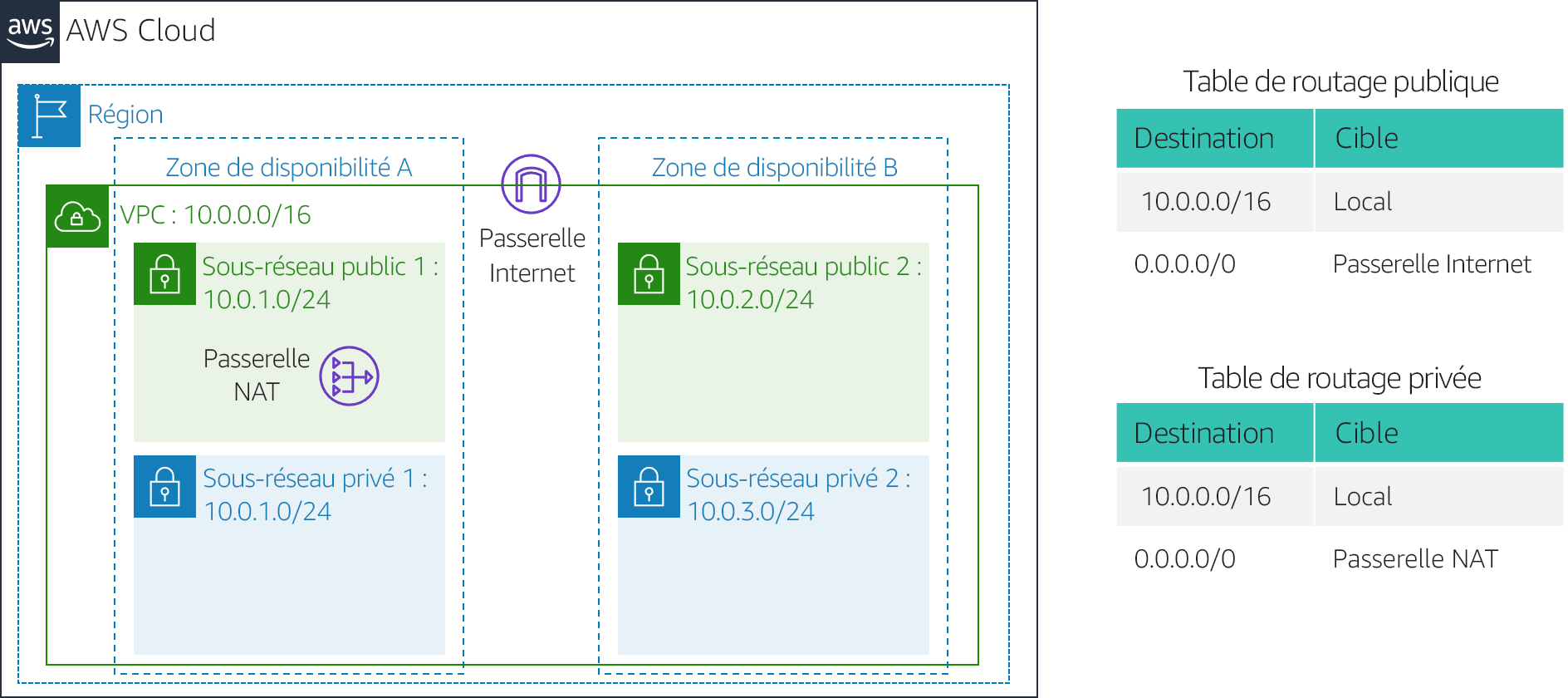
Résultat attendu :
Un VPC est créé avec :
- Sous-réseau public :
10.0.0.0/24 - Sous-réseau privé :
10.0.1.0/24.
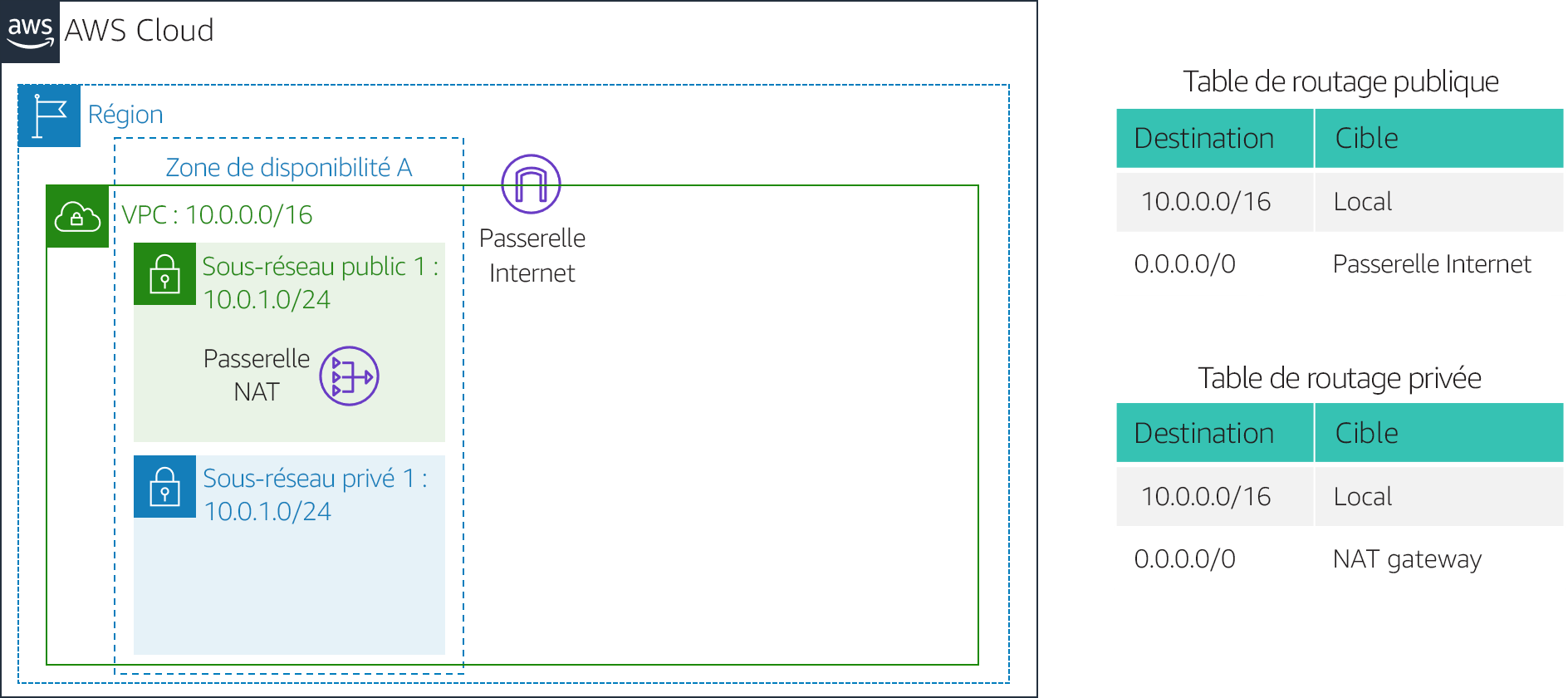
Étape 3 : Ajout de sous-réseaux supplémentaires
Créer un second sous-réseau public
- Accédez à Subnets > Create Subnet.
- Configurez :
- Nom :
picasso-expo-subnet-public2. - Zone de disponibilité : Deuxième zone disponible.
- CIDR IPv4 :
10.0.2.0/24.
- Nom :
Créer un second sous-réseau privé
- Accédez à Subnets > Create Subnet.
- Configurez :
- Nom :
picasso-expo-subnet-private2. - Zone de disponibilité : Deuxième zone disponible.
- CIDR IPv4 :
10.0.3.0/24.
- Nom :
Configurer les tables de routage
- Associez les sous-réseaux privés à une table de routage avec une passerelle NAT.
- Associez les sous-réseaux publics à une table de routage avec une passerelle Internet.
Étape 4 : Création d’un groupe de sécurité
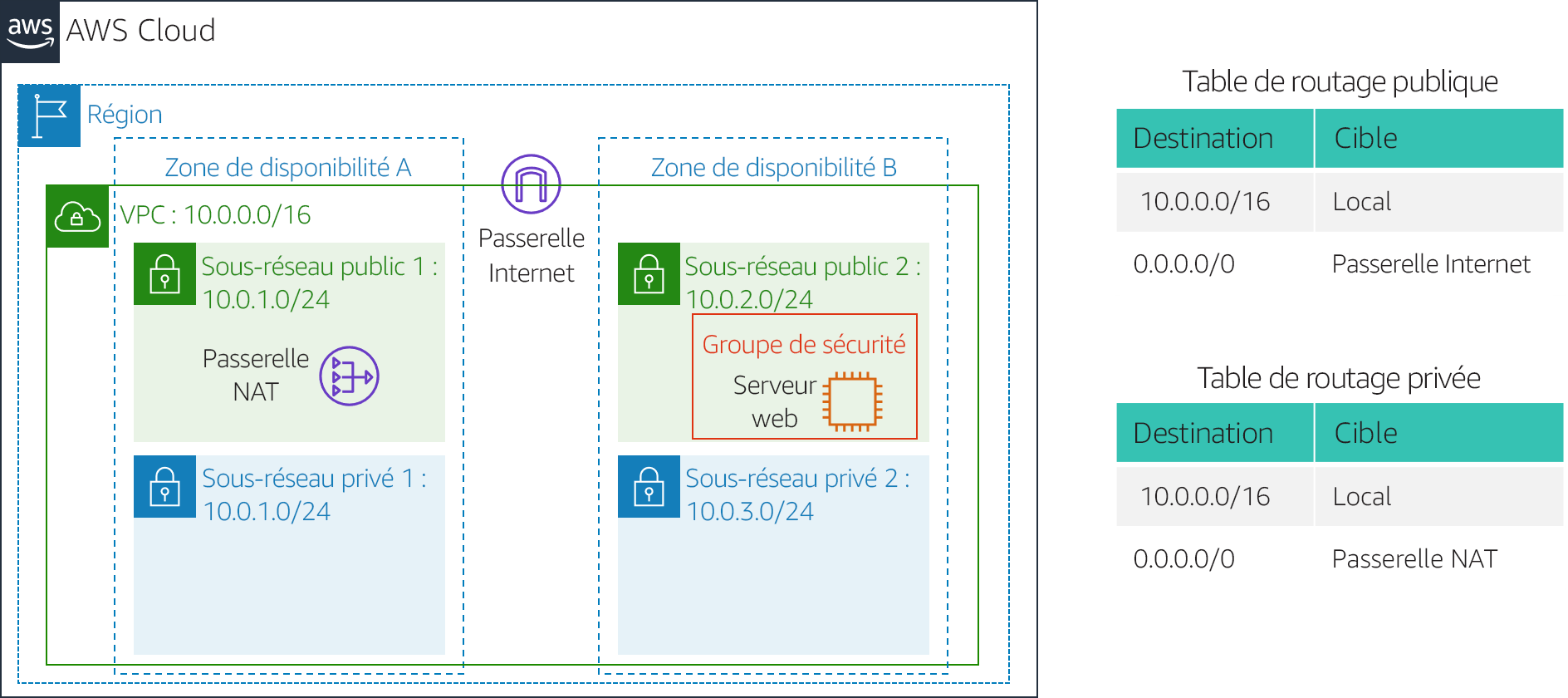
- Accédez à Security Groups et cliquez sur Create Security Group.
- Configurez les paramètres suivants :
- Nom :
Web Security Group. - Description :
Enable HTTP access. - VPC :
picasso-expo-vpc.
- Nom :
- Ajoutez une règle entrante :
- Type : HTTP.
- Source : Anywhere-IPv4.
- Description :
Permit web requests.
Étape 5 : Lancer une instance EC2
- Accédez à EC2 > Launch Instance.
- Configurez les paramètres suivants :
- AMI : Debian.
- Type d’instance :
t2.micro. - VPC :
picasso-expo-vpc. - Sous-réseau :
Public Subnet 2. - Adresse IP publique : Activée.
- Ajoutez un tag :
- Clé :
Name. - Valeur :
Web Server 1.
- Clé :
- Sélectionnez le Web Security Group.
- Cliquez sur Launch Instance.
Étape 6 : Tester le serveur web
- Une fois l’instance en état 2/2 checks passed, copiez le Public DNS (IPv4).
- Collez l’adresse dans un navigateur web.
- Vérifiez que le serveur web est accessible.
Résultat attendu
Votre architecture inclut maintenant :
- Un VPC avec des sous-réseaux publics et privés.
- Une configuration de routage complète.
- Une instance EC2 fonctionnant comme un serveur web.
Pas de commentaires